Domain beamer-store.de kaufen?
Wir ziehen mit dem Projekt
beamer-store.de um.
Sind Sie am Kauf der Domain
beamer-store.de interessiert?
domain@kv-gmbh.de · 0541-91531010
Domain beamer-store.de kaufen?
Warum funktioniert die integrierte Webcam Lenovo EasyCam nicht mehr?
Es gibt mehrere mögliche Gründe, warum die integrierte Webcam Lenovo EasyCam nicht mehr funktioniert. Es könnte ein Treiberproblem sein, bei dem der Treiber veraltet oder beschädigt ist. Es könnte auch ein Hardwareproblem sein, wie zum Beispiel ein Kabelbruch oder ein Defekt der Kamera selbst. Es könnte auch sein, dass eine andere Anwendung die Webcam blockiert oder dass die Webcam in den Einstellungen deaktiviert wurde. **
Wie kann ich die Webcam beim Lenovo T400 verwenden?
Um die Webcam beim Lenovo T400 zu verwenden, öffnen Sie zunächst eine Anwendung, die die Kamera unterstützt, wie zum Beispiel Skype oder Zoom. Stellen Sie sicher, dass die Kamera aktiviert ist, indem Sie die Funktionstaste "Fn" und die Taste "F6" gleichzeitig drücken. Dadurch wird die Kamera ein- oder ausgeschaltet. Sie können dann die Kamera in der Anwendung verwenden, um Videoanrufe oder Aufnahmen zu machen. **


Ähnliche Suchbegriffe für Lenovo-FHD-Webcam-Webcam
Top-Angebote
Produkte zum Begriff Lenovo-FHD-Webcam-Webcam:
-
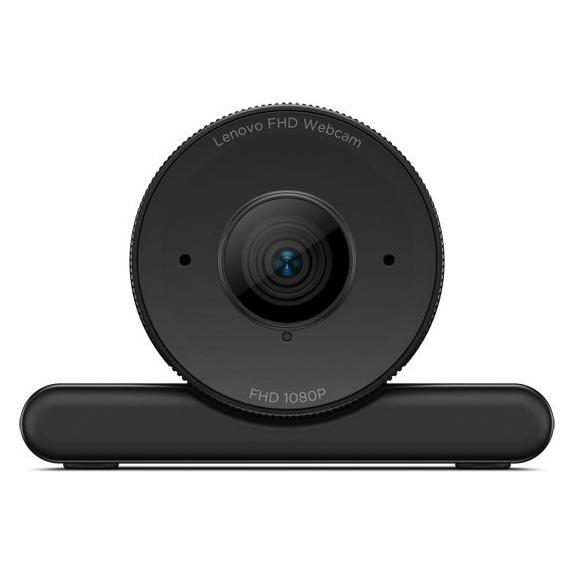
Lenovo FHD Webcam (2 Mpx), Webcam, SchwarzDie Lenovo FHD Webcam ist eine Einstiegs-Webcam, die eine Auflösung von 1080p, hervorragende Bildqualität, ein durchdachtes Design und die Zertifizierung für Microsoft Teams bietet. Sie definiert die Webcam-Technologie neu und sorgt für unvergleichliche Klarheit und Funktionalität für Benutzer in verschiedenen Arbeitsumgebungen.32,34 €*Versand: 0,00 €Sichere Weiterleitung zum Anbieter
-
Stevan, Caroline: Brillante BrillenBrillante Brillen , Trägst du eine Brille? Weißt du, dass es sich dabei um eine der besten Erfindungen der Menschheit handelt? Brillen ermöglichen es Milliarden von Menschen, zu lesen, zu arbeiten und Unfälle zu vermeiden. Es ist an der Zeit, ihnen ein Buch zu widmen! Weißt du, wie Augen und die Brillen, die sie oft schmücken, funktionieren? Hättest du dir vorstellen können, dass der römische Kaiser Nero vor 2000 Jahren einen grünen Stein als Sonnenbrille benutzte, um den Gladiatoren in der Arena zuzuschauen? Und dass die erste medizinische Brille im 13. Jahrhundert erfunden wurde? Von der Anatomie des Auges über die verschiedenen Sehprobleme und ihre Lösungen bis hin zu den Formen der Brillen von Promis, der erstaunlichen Sehkraft mancher Tiere und den Brillen der Zukunft erzählt Brillante Brillen alles über ein Accessoire, das für die Menschen unentbehrlich geworden ist. Mit seinem spielerischen, fröhlichen und informativen Ton, seinen witzigen Comics und Spielen hilft dieses Buch Kindern, ihre Brille mit Stolz zu tragen. , Seitenwände & Kotflügel Hinten > Kotflügel, Seitenwände & Tankdeckel , Erscheinungsjahr: 20231016, Produktform: Leinen, Autoren: Stevan, Caroline, Illustrator: Vigneault, François, Übersetzung: Kuballa-Cottone, Stefanie, Seitenzahl/Blattzahl: 80, Keyword: Ab 6 Jahren; Anatomie; Augen; Brille; Geschichte; Körper; Medizin; Physik; Sachbuch ab 6 Jahren; Sehen, Fachschema: Bilderbuch~Wissen für Kinder - Kinderwissen, Fachkategorie: Kinder/Jugendliche: Allgemeine Interessen: Allgemeinbildung und Wissenswertes~Kinder/Jugendliche: Persönliche und soziale Themen: Körper und Gesundheit~Kinder/Jugendliche: Sachbuch: Orte & Menschen, Interesse Alter: empfohlenes Alter: ab 6 Jahre, Altersempfehlung / Lesealter: 18, ab Alter: 6, Warengruppe: HC/Kinderbücher/Sachbücher/Mensch, UNSPSC: 49019900, Warenverzeichnis für die Außenhandelsstatistik: 49019900, Länge: 275, Breite: 214, Höhe: 13, Gewicht: 596, Produktform: Gebunden, Genre: Kinder- und Jugendbücher,19,90 €*Versand: 0,00 €Sichere Weiterleitung zum Anbieter
-
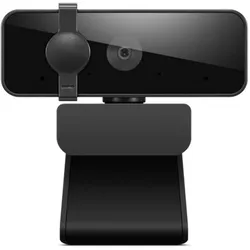
Lenovo FHD Webcam (4XC1Q44952)Produktbeschreibung: Lenovo - Webcam, Gerätetyp: Webcam, Audio: Ja: eingebaute doppelte Mikrofone, Abmessungen (Breite x Tiefe x Höhe): 7 cm x 4,7 cm x 4,1 cm, Gewicht: 121.5 g, Farbe: Schwarz, Anschlusstechnik: Kabelgebunden, Kamera: Farbe, Max Auflösung: 1920 x 1080, Bildrate (max.): 30 Bilder pro Sekunde, Video-Modi: 1080p, Typ des optischen Sensors: RGB, Schnittstellen: USB 2.0, Spannung: Gleichstrom 5 V, Leistungsmerkmale: Geräuschunterdrückungsmikrofon, Stativunterstützung, Rollladen für Privatsphäre, Umgebungsbedingungen (in Betrieb): -5 °C - 40 °C; 0 - 90% RH relative Luftfeuchtigkeit39,19 €*Versand: 0,00 €Sichere Weiterleitung zum Anbieter




-
Kann man einen Camcorder per HDMI-Kabel als Webcam verwenden?
Ja, es ist möglich, einen Camcorder als Webcam zu verwenden, indem man ihn über ein HDMI-Kabel mit dem Computer verbindet. Dafür benötigt man jedoch eine spezielle Software oder Treiber, die das Videosignal des Camcorders auf dem Computer erkennt und als Webcam-Feed erfasst. Es ist auch wichtig sicherzustellen, dass der Camcorder über eine Live-View-Funktion verfügt, da dies erforderlich ist, um das Videosignal in Echtzeit auf dem Computer anzuzeigen. **
-
Wo speichert mein Lenovo Laptop Bilder meiner Webcam unter Windows 10 ab?
Unter Windows 10 speichert ein Lenovo Laptop Bilder der Webcam normalerweise im Ordner "Bilder" auf dem Laufwerk C: in einem Unterordner mit dem Namen "Kameraaufnahmen" oder "Webcam". Sie können auch den Datei-Explorer öffnen und nach dem Ordner "Kameraaufnahmen" suchen, um die Bilder zu finden. **
-
Kann ich eine Webcam per HDMI anschließen?
Ja, es ist möglich, eine Webcam per HDMI anzuschließen, sofern die Webcam über einen HDMI-Ausgang verfügt. Sie können die Webcam einfach mit einem HDMI-Kabel an einen HDMI-Eingang an Ihrem Computer oder einem anderen HDMI-fähigen Gerät anschließen. Stellen Sie sicher, dass Ihr Computer oder Gerät über die erforderlichen Treiber verfügt, um die Webcam zu erkennen und zu verwenden. **
-
Wie kann ich eine Webcam als Standard-Webcam einstellen?
Um eine Webcam als Standard-Webcam einzustellen, musst du zuerst sicherstellen, dass die Webcam korrekt an deinen Computer angeschlossen ist. Dann öffne die Einstellungen deiner Videoanruf- oder Videokonferenz-Software und wähle dort die Webcam aus, die du als Standard verwenden möchtest. In den meisten Fällen kannst du dies unter den Einstellungen für Video oder Kamera tun. **
Wie kann man das Webcam-Kabel verlängern?
Um das Webcam-Kabel zu verlängern, kann man entweder ein USB-Verlängerungskabel verwenden oder einen aktiven USB-Hub einsetzen. Beide Optionen ermöglichen es, das Kabel der Webcam um mehrere Meter zu verlängern, ohne die Bildqualität zu beeinträchtigen. Es ist wichtig sicherzustellen, dass die Verlängerungskabel oder der Hub kompatibel mit der Webcam sind. **
Wie Webcam einschalten?
Um deine Webcam einzuschalten, musst du zuerst sicherstellen, dass sie ordnungsgemäß an deinen Computer angeschlossen ist. Danach öffne die Einstellungen deines Computers und suche nach den Kameraeinstellungen. Dort kannst du die Webcam aktivieren und möglicherweise auch die Einstellungen anpassen. Vergewissere dich, dass keine anderen Programme die Kamera bereits verwenden, da dies zu Konflikten führen kann. Wenn du immer noch Probleme hast, die Webcam einzuschalten, überprüfe die Treiber deiner Kamera und aktualisiere sie gegebenenfalls. **
Top-Angebote
Produkte zum Begriff Lenovo-FHD-Webcam-Webcam:
-
Lenovo FHD Webcam (2 Mpx), Webcam, SchwarzDie Lenovo FHD Webcam ist eine Einstiegs-Webcam, die eine Auflösung von 1080p, hervorragende Bildqualität, ein durchdachtes Design und die Zertifizierung für Microsoft Teams bietet. Sie definiert die Webcam-Technologie neu und sorgt für unvergleichliche Klarheit und Funktionalität für Benutzer in verschiedenen Arbeitsumgebungen.32,34 €*Versand: 0,00 €Sichere Weiterleitung zum Anbieter
-
Stevan, Caroline: Brillante BrillenBrillante Brillen , Trägst du eine Brille? Weißt du, dass es sich dabei um eine der besten Erfindungen der Menschheit handelt? Brillen ermöglichen es Milliarden von Menschen, zu lesen, zu arbeiten und Unfälle zu vermeiden. Es ist an der Zeit, ihnen ein Buch zu widmen! Weißt du, wie Augen und die Brillen, die sie oft schmücken, funktionieren? Hättest du dir vorstellen können, dass der römische Kaiser Nero vor 2000 Jahren einen grünen Stein als Sonnenbrille benutzte, um den Gladiatoren in der Arena zuzuschauen? Und dass die erste medizinische Brille im 13. Jahrhundert erfunden wurde? Von der Anatomie des Auges über die verschiedenen Sehprobleme und ihre Lösungen bis hin zu den Formen der Brillen von Promis, der erstaunlichen Sehkraft mancher Tiere und den Brillen der Zukunft erzählt Brillante Brillen alles über ein Accessoire, das für die Menschen unentbehrlich geworden ist. Mit seinem spielerischen, fröhlichen und informativen Ton, seinen witzigen Comics und Spielen hilft dieses Buch Kindern, ihre Brille mit Stolz zu tragen. , Seitenwände & Kotflügel Hinten > Kotflügel, Seitenwände & Tankdeckel , Erscheinungsjahr: 20231016, Produktform: Leinen, Autoren: Stevan, Caroline, Illustrator: Vigneault, François, Übersetzung: Kuballa-Cottone, Stefanie, Seitenzahl/Blattzahl: 80, Keyword: Ab 6 Jahren; Anatomie; Augen; Brille; Geschichte; Körper; Medizin; Physik; Sachbuch ab 6 Jahren; Sehen, Fachschema: Bilderbuch~Wissen für Kinder - Kinderwissen, Fachkategorie: Kinder/Jugendliche: Allgemeine Interessen: Allgemeinbildung und Wissenswertes~Kinder/Jugendliche: Persönliche und soziale Themen: Körper und Gesundheit~Kinder/Jugendliche: Sachbuch: Orte & Menschen, Interesse Alter: empfohlenes Alter: ab 6 Jahre, Altersempfehlung / Lesealter: 18, ab Alter: 6, Warengruppe: HC/Kinderbücher/Sachbücher/Mensch, UNSPSC: 49019900, Warenverzeichnis für die Außenhandelsstatistik: 49019900, Länge: 275, Breite: 214, Höhe: 13, Gewicht: 596, Produktform: Gebunden, Genre: Kinder- und Jugendbücher,19,90 €*Versand: 0,00 €Sichere Weiterleitung zum Anbieter
-
Warum funktioniert die integrierte Webcam Lenovo EasyCam nicht mehr?
Es gibt mehrere mögliche Gründe, warum die integrierte Webcam Lenovo EasyCam nicht mehr funktioniert. Es könnte ein Treiberproblem sein, bei dem der Treiber veraltet oder beschädigt ist. Es könnte auch ein Hardwareproblem sein, wie zum Beispiel ein Kabelbruch oder ein Defekt der Kamera selbst. Es könnte auch sein, dass eine andere Anwendung die Webcam blockiert oder dass die Webcam in den Einstellungen deaktiviert wurde. **
-
Wie kann ich die Webcam beim Lenovo T400 verwenden?
Um die Webcam beim Lenovo T400 zu verwenden, öffnen Sie zunächst eine Anwendung, die die Kamera unterstützt, wie zum Beispiel Skype oder Zoom. Stellen Sie sicher, dass die Kamera aktiviert ist, indem Sie die Funktionstaste "Fn" und die Taste "F6" gleichzeitig drücken. Dadurch wird die Kamera ein- oder ausgeschaltet. Sie können dann die Kamera in der Anwendung verwenden, um Videoanrufe oder Aufnahmen zu machen. **
-
Kann man einen Camcorder per HDMI-Kabel als Webcam verwenden?
Ja, es ist möglich, einen Camcorder als Webcam zu verwenden, indem man ihn über ein HDMI-Kabel mit dem Computer verbindet. Dafür benötigt man jedoch eine spezielle Software oder Treiber, die das Videosignal des Camcorders auf dem Computer erkennt und als Webcam-Feed erfasst. Es ist auch wichtig sicherzustellen, dass der Camcorder über eine Live-View-Funktion verfügt, da dies erforderlich ist, um das Videosignal in Echtzeit auf dem Computer anzuzeigen. **
-
Wo speichert mein Lenovo Laptop Bilder meiner Webcam unter Windows 10 ab?
Unter Windows 10 speichert ein Lenovo Laptop Bilder der Webcam normalerweise im Ordner "Bilder" auf dem Laufwerk C: in einem Unterordner mit dem Namen "Kameraaufnahmen" oder "Webcam". Sie können auch den Datei-Explorer öffnen und nach dem Ordner "Kameraaufnahmen" suchen, um die Bilder zu finden. **
Ähnliche Suchbegriffe für Lenovo-FHD-Webcam-Webcam
-
Lenovo FHD Webcam (4XC1Q44952)Produktbeschreibung: Lenovo - Webcam, Gerätetyp: Webcam, Audio: Ja: eingebaute doppelte Mikrofone, Abmessungen (Breite x Tiefe x Höhe): 7 cm x 4,7 cm x 4,1 cm, Gewicht: 121.5 g, Farbe: Schwarz, Anschlusstechnik: Kabelgebunden, Kamera: Farbe, Max Auflösung: 1920 x 1080, Bildrate (max.): 30 Bilder pro Sekunde, Video-Modi: 1080p, Typ des optischen Sensors: RGB, Schnittstellen: USB 2.0, Spannung: Gleichstrom 5 V, Leistungsmerkmale: Geräuschunterdrückungsmikrofon, Stativunterstützung, Rollladen für Privatsphäre, Umgebungsbedingungen (in Betrieb): -5 °C - 40 °C; 0 - 90% RH relative Luftfeuchtigkeit39,19 €*Versand: 0,00 €Sichere Weiterleitung zum Anbieter
-
Lenovo 310 FHD Webcam Black (P), Webcam, SchwarzDie Lenovo 310 FHD Webcam ist eine flexible, erschwingliche Full HD Konferenz-Webcam. Ihre hochauflösende Videoqualität, der Stereo-Sound, die flexible Montage und der physische Datenschutzverschluss machen Videoanrufe äusserst einfach und effizient.29,99 €*Versand: 3,00 €Sichere Weiterleitung zum Anbieter
-
Kann ich eine Webcam per HDMI anschließen?
Ja, es ist möglich, eine Webcam per HDMI anzuschließen, sofern die Webcam über einen HDMI-Ausgang verfügt. Sie können die Webcam einfach mit einem HDMI-Kabel an einen HDMI-Eingang an Ihrem Computer oder einem anderen HDMI-fähigen Gerät anschließen. Stellen Sie sicher, dass Ihr Computer oder Gerät über die erforderlichen Treiber verfügt, um die Webcam zu erkennen und zu verwenden. **
-
Wie kann ich eine Webcam als Standard-Webcam einstellen?
Um eine Webcam als Standard-Webcam einzustellen, musst du zuerst sicherstellen, dass die Webcam korrekt an deinen Computer angeschlossen ist. Dann öffne die Einstellungen deiner Videoanruf- oder Videokonferenz-Software und wähle dort die Webcam aus, die du als Standard verwenden möchtest. In den meisten Fällen kannst du dies unter den Einstellungen für Video oder Kamera tun. **
-
Wie kann man das Webcam-Kabel verlängern?
Um das Webcam-Kabel zu verlängern, kann man entweder ein USB-Verlängerungskabel verwenden oder einen aktiven USB-Hub einsetzen. Beide Optionen ermöglichen es, das Kabel der Webcam um mehrere Meter zu verlängern, ohne die Bildqualität zu beeinträchtigen. Es ist wichtig sicherzustellen, dass die Verlängerungskabel oder der Hub kompatibel mit der Webcam sind. **
-
Wie Webcam einschalten?
Um deine Webcam einzuschalten, musst du zuerst sicherstellen, dass sie ordnungsgemäß an deinen Computer angeschlossen ist. Danach öffne die Einstellungen deines Computers und suche nach den Kameraeinstellungen. Dort kannst du die Webcam aktivieren und möglicherweise auch die Einstellungen anpassen. Vergewissere dich, dass keine anderen Programme die Kamera bereits verwenden, da dies zu Konflikten führen kann. Wenn du immer noch Probleme hast, die Webcam einzuschalten, überprüfe die Treiber deiner Kamera und aktualisiere sie gegebenenfalls. **
* Alle Preise verstehen sich inklusive der gesetzlichen Mehrwertsteuer und ggf. zuzüglich Versandkosten. Die Angebotsinformationen basieren auf den Angaben des jeweiligen Shops und werden über automatisierte Prozesse aktualisiert. Eine Aktualisierung in Echtzeit findet nicht statt, so dass es im Einzelfall zu Abweichungen kommen kann. ** Hinweis: Teile dieses Inhalts wurden von KI erstellt.